
磁盤寫入速度慢怎么辦,全面解決方案指南
當(dāng)你發(fā)現(xiàn)文件保存需要等待很久、視頻導(dǎo)出進(jìn)度條停滯不前,或者系統(tǒng)突然變得卡頓,很可能是遇到了磁盤寫入速度慢的問題。磁盤性能直接影響整個(gè)計(jì)算機(jī)的響應(yīng)速度,無論是日常辦公還是專業(yè)創(chuàng)作,都需要流暢的磁盤操作體驗(yàn)。本文將系統(tǒng)介紹診斷方法、優(yōu)化技巧和硬件升級建議,幫助你全面解決磁盤寫入速度問題。
一、診斷問題:確認(rèn)磁盤寫入速度異常
在開始解決問題之前,首先需要確認(rèn)磁盤寫入速度是否真的存在異常。很多時(shí)候,系統(tǒng)卡頓可能是由其他原因引起的,而非磁盤性能問題。
1. 初步判斷方法
日常使用中的一些典型表現(xiàn)可能暗示磁盤寫入速度異常:
- 大文件復(fù)制時(shí)速度遠(yuǎn)低于預(yù)期,或進(jìn)度條頻繁停滯
- 軟件安裝過程明顯變慢,遠(yuǎn)超正常所需時(shí)間
- 系統(tǒng)啟動后需要長時(shí)間加載桌面和程序
視頻編輯、3D 渲染等創(chuàng)作過程中頻繁出現(xiàn)存儲等待
2. 使用專業(yè)工具進(jìn)行測速
推薦使用專業(yè)工具進(jìn)行量化測試,以獲得準(zhǔn)確的速度數(shù)據(jù):
hd-speed是 2025 年主流的跨平臺磁盤測速工具,支持 Windows、Linux 和 macOS 系統(tǒng),能夠直觀測量連續(xù)和隨機(jī)讀寫性能,并生成詳細(xì)報(bào)告。其特點(diǎn)是界面簡潔,操作簡單,即使是電腦新手也能輕松使用。使用時(shí)需以管理員權(quán)限運(yùn)行,測試前建議關(guān)閉其他占用磁盤資源的程序,測試時(shí)間設(shè)置為 3-5 分鐘以獲得穩(wěn)定結(jié)果。
對于 Windows 用戶,CrystalDiskMark 也是一款經(jīng)典的測速工具,可測試不同大小文件的讀寫速度,幫助識別是否存在性能瓶頸。
測試完成后,將結(jié)果與磁盤的理論速度對比。例如,SATA 接口的 SSD 理論寫入速度通常在 500MB/s 左右,NVMe SSD 可達(dá) 1000-3000MB/s,而機(jī)械硬盤一般在 100-200MB/s 范圍內(nèi)。如果實(shí)際測試結(jié)果遠(yuǎn)低于這些參考值,說明確實(shí)存在性能問題。
二、軟件層面優(yōu)化:提升磁盤寫入效率
大多數(shù)磁盤寫入速度問題可以通過軟件設(shè)置優(yōu)化來解決,無需更換硬件。按照以下步驟逐步排查和優(yōu)化:
1. 清理后臺資源占用
后臺運(yùn)行的程序可能會占用大量磁盤 I/O 資源,導(dǎo)致寫入速度下降:
- 打開任務(wù)管理器(Windows)或活動監(jiān)視器(macOS),查看磁盤使用率高的進(jìn)程
- 關(guān)閉不必要的后臺程序,特別是云同步軟件、下載工具和殺毒軟件的實(shí)時(shí)掃描
- 重啟計(jì)算機(jī)以清除臨時(shí)進(jìn)程占用,這是解決臨時(shí)軟件沖突的簡單有效方法
2. 檢查并修復(fù)磁盤錯(cuò)誤
文件系統(tǒng)錯(cuò)誤會顯著影響磁盤性能,定期檢查和修復(fù)非常重要:
Windows 11 系統(tǒng)操作步驟:
- 通過圖形界面:右鍵點(diǎn)擊 "此電腦"→選擇 "管理"→進(jìn)入 "存儲 > 磁盤管理"
- 找到目標(biāo)磁盤,右鍵點(diǎn)擊選擇 "屬性"→"工具"→"檢查"→"掃描并修復(fù)驅(qū)動器"
- 如果系統(tǒng)提示 "Windows 無法在正在使用的磁盤上運(yùn)行磁盤檢查",選擇 "計(jì)劃磁盤檢查" 并重啟電腦
命令行高級修復(fù)(適用于嚴(yán)重錯(cuò)誤):
- 以管理員身份運(yùn)行命令提示符
- 輸入命令:chkdsk /f /r X:(將 X 替換為目標(biāo)磁盤驅(qū)動器號)
- 系統(tǒng)提示時(shí)輸入 "Y",重啟電腦后將自動執(zhí)行磁盤檢查和修復(fù)
macOS 系統(tǒng)操作步驟:
- 打開 "應(yīng)用程序 > 實(shí)用工具 > 磁盤工具"
選擇目標(biāo)磁盤,點(diǎn)擊 "急救" 按鈕,按照提示完成修復(fù)過程

3. 更新磁盤驅(qū)動程序
過時(shí)或損壞的驅(qū)動程序會導(dǎo)致磁盤性能下降:
- Windows 系統(tǒng):右鍵點(diǎn)擊 "開始" 菜單→選擇 "設(shè)備管理器"→展開 "磁盤驅(qū)動器"
- 找到目標(biāo)磁盤,右鍵點(diǎn)擊選擇 "更新驅(qū)動程序"→"自動搜索驅(qū)動程序"
- 如果自動更新失敗,建議訪問磁盤制造商官網(wǎng)下載最新驅(qū)動程序
4. 啟用 TRIM 功能(針對 SSD)
TRIM 是 SSD 的重要優(yōu)化功能,能顯著提升長期使用后的寫入性能:
檢查 TRIM 狀態(tài):
- Windows 系統(tǒng):以管理員身份運(yùn)行命令提示符,輸入fsutil behavior query DisableDeleteNotify
- 返回DisableDeleteNotify = 0表示已啟用
- 返回DisableDeleteNotify = 1表示未啟用
啟用 TRIM 功能:
- Windows 系統(tǒng):管理員命令提示符中輸入fsutil behavior set DisableDeleteNotify 0
- Linux 系統(tǒng):可手動執(zhí)行sudo fstrim --all --verbose,或通過 cron 任務(wù)設(shè)置自動執(zhí)行
- macOS 系統(tǒng):通常默認(rèn)啟用 TRIM,無需額外設(shè)置
注意:當(dāng) SSD 組建 RAID0 陣列后,將失去 TRIM 功能支持,需權(quán)衡性能與功能需求。
三、硬件層面檢查:排除物理連接問題
如果軟件優(yōu)化后問題仍未解決,需要檢查硬件連接和物理狀態(tài):
1. 檢查連接與接口
外部磁盤尤其容易因連接問題導(dǎo)致性能下降:
- 更換 USB 端口測試,優(yōu)先使用主板后置接口,避免使用 USB 集線器
- 確認(rèn)接口類型匹配:USB 3.0 設(shè)備需插入 USB 3.0 接口(通常為藍(lán)色)以獲得全速
- 更換數(shù)據(jù)電纜,劣質(zhì)或損壞的電纜會嚴(yán)重影響傳輸速度
- 對于外置硬盤,確保電源供應(yīng)充足,特別是需要獨(dú)立供電的設(shè)備
2. 檢查磁盤健康狀態(tài)
使用 S.M.A.R.T 工具檢查磁盤健康狀況:
- 推薦使用 CrystalDiskInfo 等工具,查看磁盤的健康狀態(tài)評分
- 重點(diǎn)關(guān)注 "重新分配扇區(qū)計(jì)數(shù)"、"當(dāng)前待映射扇區(qū)數(shù)" 等參數(shù)
- 如果 S.M.A.R.T 狀態(tài)顯示 "警告" 或 "壞",說明磁盤可能存在嚴(yán)重硬件問題
3. 測試磁盤在其他設(shè)備上的表現(xiàn)
- 將磁盤連接到另一臺電腦測試,判斷問題是否出在原計(jì)算機(jī)
- 如果在多臺設(shè)備上都表現(xiàn)出速度慢的問題,很可能是磁盤本身故障
四、進(jìn)階解決方案:提升寫入速度的高級策略
對于追求更高性能或問題復(fù)雜的用戶,可以考慮以下進(jìn)階方案:
1. 優(yōu)化磁盤分區(qū)與文件系統(tǒng)
- 確保分區(qū)對齊:現(xiàn)代操作系統(tǒng)通常會自動對齊分區(qū),但重新分區(qū)時(shí)需確認(rèn)
- 選擇合適的文件系統(tǒng):Windows 推薦 NTFS,macOS 推薦 APFS,Linux 推薦 ext4 或 btrfs
- 避免頻繁格式化磁盤,每次格式化都會縮短磁盤使用壽命
2. 硬件升級建議
當(dāng)現(xiàn)有硬件無法滿足需求時(shí),升級是最直接有效的解決方案:
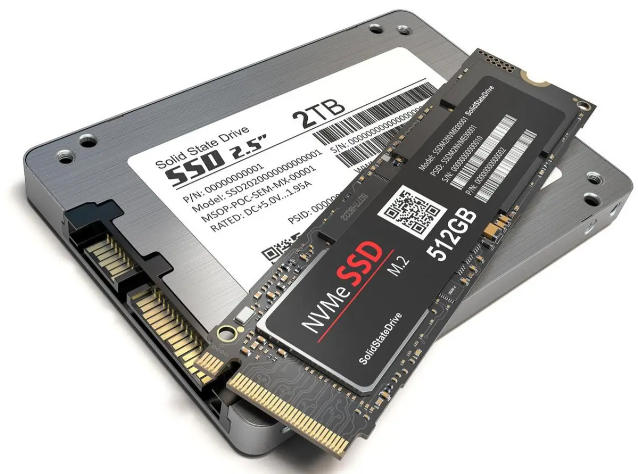
- 從機(jī)械硬盤 (HDD) 升級到固態(tài)硬盤 (SSD) 可獲得 3-5 倍的寫入速度提升
- 從 SATA 接口 SSD 升級到 NVMe SSD,高端型號可實(shí)現(xiàn) 3000MB/s 以上的寫入速度
- 對于外接存儲,選擇 USB 3.2 Gen2 或 Thunderbolt 接口的設(shè)備
3. 存儲策略優(yōu)化
合理規(guī)劃不同類型磁盤的使用場景:
- 系統(tǒng)和常用程序安裝在 SSD,提升啟動和加載速度
- 大型文件存儲在 HDD,平衡容量和成本
- 頻繁寫入的數(shù)據(jù)(如數(shù)據(jù)庫、臨時(shí)文件)不要存放在疊瓦式機(jī)械硬盤上
- 重要數(shù)據(jù)建議使用 RAID 1 或定期備份,兼顧性能和安全性
五、預(yù)防措施:長期保持磁盤良好性能
采取以下措施可以有效預(yù)防磁盤寫入速度下降,延長磁盤使用壽命:
1. 保持充足的磁盤空間
磁盤空間不足會顯著影響寫入性能,建議:
- 保持至少 15% 的空閑空間,為臨時(shí)文件和磁盤操作提供緩沖
- 對于內(nèi)容創(chuàng)作者或游戲發(fā)燒友等高性能需求場景,建議保留 20% 甚至 25% 的空閑空間
- 定期清理無用文件,使用系統(tǒng)自帶的磁盤清理工具或第三方清理軟件
2. 制定定期維護(hù)計(jì)劃
- 每周執(zhí)行一次磁盤錯(cuò)誤檢查
- 每月為 SSD 手動執(zhí)行一次 TRIM 操作(系統(tǒng)未自動開啟時(shí))
- 每季度檢查一次磁盤健康狀態(tài)和 SMART 報(bào)告
3. 合理使用與存放
- 避免頻繁的大量小文件寫入操作,可先在內(nèi)存中緩存再批量寫入
- 機(jī)械硬盤應(yīng)避免震動和物理沖擊,使用時(shí)放置在平穩(wěn)表面
- 確保計(jì)算機(jī)散熱良好,高溫會加速磁盤老化并降低性能
- 避免頻繁強(qiáng)制關(guān)機(jī),這可能導(dǎo)致文件系統(tǒng)損壞
六、總結(jié):系統(tǒng)化解決流程
當(dāng)遇到磁盤寫入速度慢的問題時(shí),建議按照以下流程逐步排查解決:
- 首先使用 hd-speed 等工具進(jìn)行測速,確認(rèn)性能問題
- 檢查后臺進(jìn)程,關(guān)閉不必要的資源占用
- 執(zhí)行磁盤錯(cuò)誤檢查和修復(fù)
- 確認(rèn) TRIM 功能已啟用(針對 SSD)
- 檢查硬件連接,更換電纜和接口測試
- 查看磁盤健康狀態(tài),判斷是否存在硬件故障
- 實(shí)施進(jìn)階優(yōu)化或考慮硬件升級
通過以上方法,絕大多數(shù)磁盤寫入速度問題都能得到有效解決。記住,定期維護(hù)比出現(xiàn)問題后再修復(fù)更為重要,建立良好的使用習(xí)慣能讓你的存儲設(shè)備長期保持良好性能。如果嘗試所有軟件方法后問題仍未解決,可能是磁盤硬件老化或損壞,建議及時(shí)備份數(shù)據(jù)并考慮更換磁盤。
磁盤寫入速度慢怎么辦
磁盤寫入速度慢可以從硬件和軟件兩方面進(jìn)行優(yōu)化,以下是具體方法:

硬件方面
- 檢查硬件連接及電源:確保硬盤的數(shù)據(jù)線和電源線連接牢固,沒有松動或損壞。同時(shí),檢查電腦的電源供應(yīng)是否穩(wěn)定,電源功率不足或電壓波動可能影響硬盤性能。
- 檢測硬盤健康狀況:使用系統(tǒng)自帶的磁盤檢查工具或第三方硬盤檢測軟件,如 HD Tune、CrystalDiskInfo 等,檢查硬盤是否存在壞道。若有壞道,對于機(jī)械硬盤可嘗試使用專業(yè)的修復(fù)工具修復(fù);對于固態(tài)硬盤,若在保修期內(nèi)可聯(lián)系售后更換。
- 清理硬盤及散熱:打開電腦機(jī)箱,清理硬盤表面的灰塵,避免灰塵堆積影響散熱。同時(shí),確保電腦的散熱系統(tǒng)正常工作,避免硬盤因過熱導(dǎo)致性能下降。
- 升級硬件:
- 更換硬盤:考慮將機(jī)械硬盤更換為固態(tài)硬盤,固態(tài)硬盤的讀寫速度通常比機(jī)械硬盤快很多。若有多個(gè)硬盤,可嘗試將寫入速度慢的硬盤更換為性能更好的硬盤。
- 增加內(nèi)存:增加計(jì)算機(jī)的內(nèi)存,可使系統(tǒng)有更多的空間用于緩存數(shù)據(jù),減少對硬盤的直接讀寫,從而提高磁盤寫入速度。
- 升級接口及數(shù)據(jù)線:如果主板支持,將硬盤連接到更快的接口,如 SATA3 接口或 NVMe 接口。同時(shí),使用質(zhì)量好、傳輸速率高的數(shù)據(jù)線。
軟件方面
- 清理磁盤空間:刪除臨時(shí)文件、瀏覽器緩存、回收站文件、系統(tǒng)更新備份文件等不必要的文件。在 Windows 系統(tǒng)中,可以使用系統(tǒng)自帶的磁盤清理工具,也可以使用第三方清理軟件,如 CCleaner 等。
- 進(jìn)行磁盤碎片整理:對于機(jī)械硬盤,定期進(jìn)行磁盤碎片整理可提高讀寫速度。在 Windows 系統(tǒng)中,可通過 “此電腦” 右鍵選擇 “屬性”,然后選擇 “磁盤清理”,再選擇 “優(yōu)化驅(qū)動器” 來進(jìn)行。
- 啟用 Trim 功能:Trim 命令可讓操作系統(tǒng)及時(shí)通知固態(tài)硬盤哪些數(shù)據(jù)塊不再需要,從而提高寫入性能。在 Windows 系統(tǒng)中,可通過命令提示符輸入 “fsutil behavior query disabledeletenotify” 來檢查 Trim 是否被啟用,若未啟用,輸入 “fsutil behavior set disabledeletenotify 0” 來啟用。
- 更新驅(qū)動程序和固件:定期檢查硬盤制造商的官方網(wǎng)站,下載并安裝最新的驅(qū)動程序和固件,以修復(fù)已知問題,提高兼容性和性能。
- 優(yōu)化系統(tǒng)設(shè)置:
- 關(guān)閉不必要的后臺程序:通過任務(wù)管理器關(guān)閉不必要的程序和服務(wù),減少系統(tǒng)資源占用。
- 調(diào)整虛擬內(nèi)存:根據(jù)內(nèi)存大小和使用情況,合理調(diào)整虛擬內(nèi)存的大小和存放位置。
- 優(yōu)化磁盤緩存設(shè)置:在系統(tǒng)設(shè)置中適當(dāng)調(diào)整磁盤緩存的大小,可提升讀寫性能。
- 查殺病毒和惡意軟件:使用殺毒軟件對電腦進(jìn)行全面掃描,清除病毒、惡意軟件和木馬等,確保殺毒軟件的病毒庫是最新的。