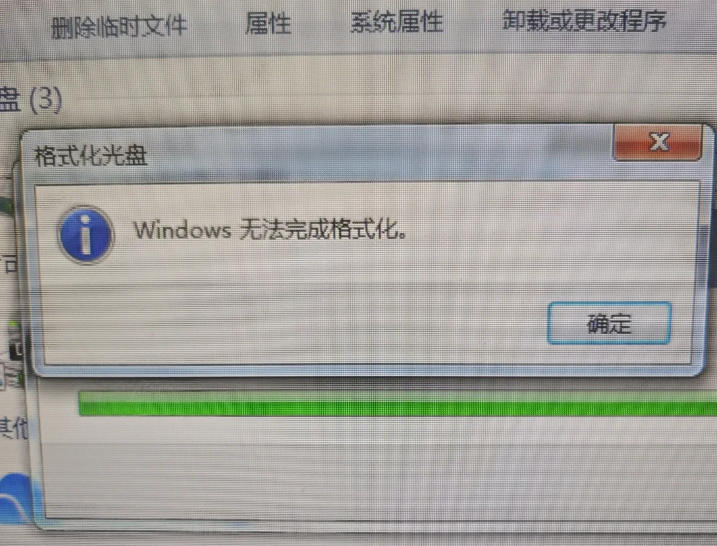
在 Windows 系統中刻錄光盤時遇到 “無法完成格式化” 的問題,通常與光盤本身、光驅硬件、系統配置或操作流程相關。以下將詳細拆解原因,并提供分步解決方案,幫助逐步排查并解決問題。
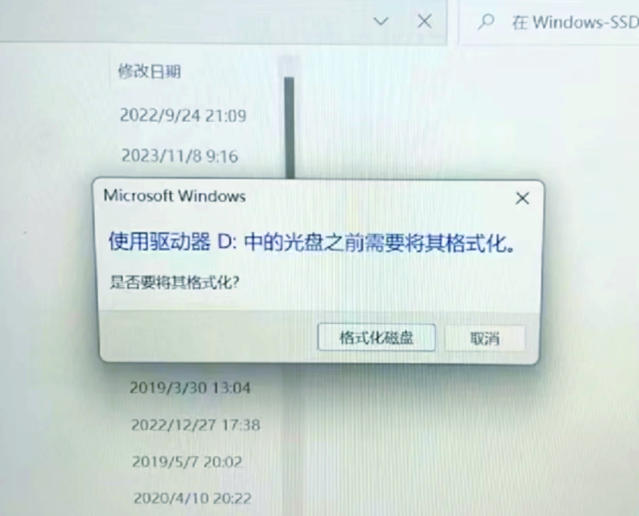
首先需明確:僅 “可擦寫光盤”(如 CD-RW、DVD-RW、BD-RE)支持格式化,只讀光盤(CD-ROM、DVD-ROM、BD-ROM)或一次性刻錄光盤(CD-R、DVD-R)本身不支持格式化,若誤操作此類光盤,必然失敗。排除光盤類型后,常見原因如下:
這是最易忽略的前提,需優先排查:
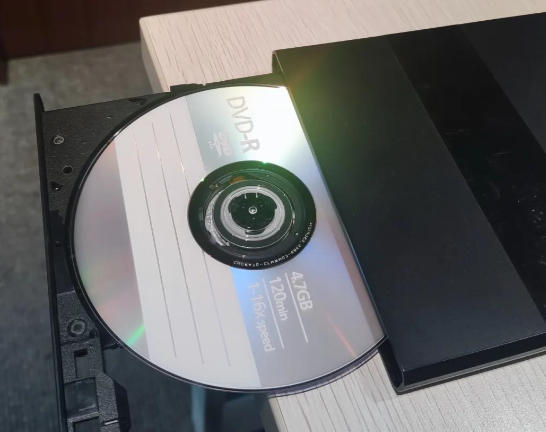
- 查看光盤表面的標識:
- 若標注 CD-R、DVD-R、BD-R(一次性刻錄)或 CD-ROM、DVD-ROM(只讀):無法格式化,需更換為 CD-RW、DVD-RW、BD-RE(可擦寫光盤)。
- 若標注 “RW” 或 “RE”:繼續下一步排查。
- 嘗試更換一張 “全新可擦寫光盤”:排除原光盤損壞或壽命耗盡的問題(舊光盤反復擦寫后可能無法識別)。
- 重新插拔光盤與光驅:
- 彈出光盤后,用干凈軟布擦拭光盤表面(避免劃傷),重新完全插入光驅,確保聽到 “咔嗒” 固定聲。
- 若為外接光驅(如 USB 光驅):更換 USB 接口(優先插電腦后置 USB 3.0 接口,避免前置接口供電不足),或更換 USB 數據線。
- 測試光驅是否正常工作:
- 插入一張 “正常可讀的光盤”(如系統安裝盤、音樂 CD),若無法讀取,則光驅本身可能故障,需進一步檢查。
- 清潔光驅激光頭:若光驅長期未使用,激光頭積灰會導致無法識別光盤,可購買 “光驅清潔盤”(帶清潔液的專用光盤),按說明運行清潔程序。
驅動異常會導致系統無法正常控制光驅,需修復驅動:
- 打開「設備管理器」:
- 按下
Win + X 鍵,選擇「設備管理器」,展開「DVD/CD-ROM 驅動器」。
- 卸載并重新安裝驅動:
- 右鍵點擊光驅型號(如 “HL-DT-ST DVD-RAM GUD0N”),選擇「卸載設備」,勾選 “刪除此設備的驅動程序軟件”(若有),點擊「確定」。
- 卸載后重啟電腦,Windows 會自動重新安裝默認驅動;若重啟后仍異常,可右鍵點擊「DVD/CD-ROM 驅動器」,選擇「掃描檢測硬件改動」。
- 手動更新驅動(可選):
- 若自動安裝的驅動仍有問題,可到電腦品牌官網(如聯想、戴爾)或光驅品牌官網(如先鋒、華碩),下載對應型號的最新驅動,手動安裝。
- 以管理員權限執行格式化:
- 打開「此電腦」,右鍵點擊光驅圖標,選擇「以管理員身份運行」→「格式化」,避免因權限不足導致失敗。
- 關閉后臺占用光驅的程序:
- 刻錄軟件(如 Nero、Ashampoo Burning Studio);
- 殺毒軟件(如 360 安全衛士、火絨,臨時關閉實時防護);
- 資源管理器進程(右鍵「Windows 資源管理器」→「重啟」,釋放光驅占用)。
- 按下
Ctrl + Shift + Esc 打開「任務管理器」,切換到「進程」選項卡,結束以下可能占用光驅的程序:
- 修復系統文件損壞:
- 若系統組件缺失導致格式化功能失效,需通過命令修復:
- 按下
Win + R,輸入 cmd,右鍵「命令提示符」選擇「以管理員身份運行」; - 輸入命令
sfc /scannow,按回車(等待掃描修復,約 5-10 分鐘,勿關閉窗口); - 若 sfc 修復失敗,繼續輸入
DISM /Online /Cleanup-Image /RestoreHealth,按回車(需聯網,修復系統鏡像); - 修復完成后重啟電腦,再次嘗試格式化。
Windows 自帶的格式化功能兼容性有限,若仍失敗,可嘗試專業軟件(多數免費且功能更穩定):
- 推薦工具:ImgBurn(免費)、Nero(付費,有試用版)、Ashampoo Burning Studio(免費版)。
- 操作示例(以 ImgBurn 為例):
- 打開 ImgBurn,選擇「Tools」→「Format disc」;
- 在彈出窗口中,確認光驅和光盤型號,選擇格式化類型(推薦「UDF 2.01」,兼容多數設備);
- 點擊「Format」,等待完成(若軟件提示 “光盤無法格式化”,則基本可判定光盤或光驅硬件故障)。
若上述步驟均無效,大概率是光驅硬件損壞,需進一步確認:
- 更換電腦測試光驅:
- 將光驅(或外接光驅)連接到另一臺正常電腦,嘗試格式化可擦寫光盤,若仍失敗,則光驅損壞;若成功,則原電腦的系統或接口有問題(需重新檢查原電腦的 USB 接口、驅動或系統)。
- 更換光驅:
- 可擦寫光盤的 “格式化類型” 選擇:
- 若用于刻錄視頻 / 音樂(需在 DVD 機 / CD 機播放):選擇「UDF 1.02」或「ISO 9660」;
- 若用于存儲文件(僅在電腦讀取):選擇「UDF 2.01 或 3.0」(支持更大單個文件)。
- 避免頻繁格式化:可擦寫光盤有使用壽命(通常可擦寫 1000 次左右),頻繁格式化會加速老化。
通過以上步驟,可逐步定位 “無法格式化” 的核心原因:若更換光盤后成功,則為原光盤問題;若更換電腦 / 光驅后成功,則為原光驅或系統問題。多數情況下,問題集中在 “光盤類型錯誤” 或 “光驅驅動異常”,優先排查這兩點可快速解決。